























































































































































Last Updated 2021.01.30
UpdraftPlusは世界中で使われている簡単バックアップ・復元プラグイン
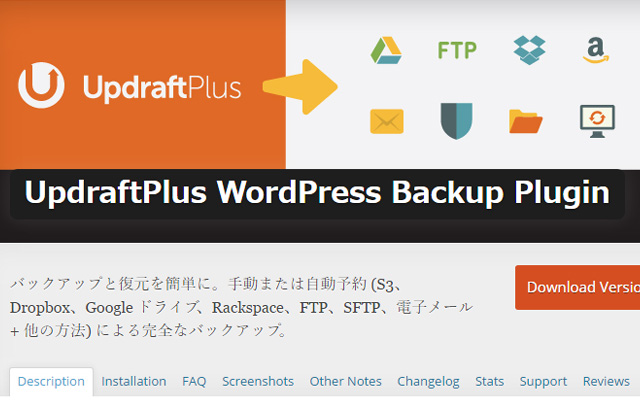
WordPressサイトのバックアップについてGoogle等の検索エンジンで検索すると、BackWPUp というプラグインを使用したバックアップ方法を説明したサイトが数多くヒットする訳ですが、このプラグインでバックアップしたデータを復元する方法がやや面倒だなという印象でした。
バックアップは復元できてこそのバックアップなので、できればバックアップと復元が簡単にできるプラグインはないものかと探していたところ、UpdraftPlusというプラグインを見つけることができました。

UpdraftPlusは世界中で使用されていて、100万以上ダウンロードされている世界No1のWordPressバックアップ用プラグインです。世界No1だから使いやすいのかどうかというのは気になるところ。UpdraftPlusの特徴について挙げていきたいと思います。
UpdraftPlusプラグインの特徴
- バックアップと復元を1クリックで操作可能
- バックアップのスケジューリング機能:数時間毎から1日・1週間・2週間・1ヶ月から選択可能
- バックアップデータの保持個数を指定可能:古いバックアップは自動的に削除していきます。1日毎にバックアップで14個バックアップを保持すると設定したら、過去15日前のバックアップデータは自動的に消去します
- クラウドストレージと連携:DropBox等のクラウドストレージと連携して、バックアップデータをクラウド上に保存できます
- 複製機能:WordPressサイト全体をコピーして別のサーバーに移行する時等に使用できます
- バックアップするコンテンツやプラグインを選択可能
細かい設定項目や機能もあるのですが、サイトのバックアップに必要な機能としては上記の特徴があります。
私がUpdraftPlusプラグインを選んだ理由としては、バックアップと復元が簡単であることとバックアップデータの保持個数を指定することによって、古いバックアップデータを自動で削除してくれる機能です。
バックアップデータの保持個数管理は、実際にプログラム組んで実行するとなると地味に面倒な処理でして、バックアップデータを積み重ねていくだけなら簡単なのですが、過去の古いデータを何日前以降の古いデータならそれを削除するっていう処理は、プログラム処理するには面倒な部分だったりします。
バックアップデータの保持個数を設定するメリットは、サイト復元時に使わない古すぎるデータは自動で削除してくれるので、サーバーやクラウドストレージの容量を圧迫しないで済むというところです。
一度UpdraftPlusでバックアップの設定をしておけば、後は放っておくだけ。バックアップのスケジューリング・バックアップデータの保持管理は全部UpdraftPlusがやってくれます。
これはWordPress初心者のみならず、多くのWordPressサイト運営者にとってありがたいことだと思います。
WordPressが自動でやってくれるなら、それに任せるという当サイトの運営スタンスともマッチしています。
WordPressサイトを運営している方には、ぜひとも導入をオススメしたいプラグインです。
UpdraftPlusプラグインの導入方法
本項目以下ではUpdraftPlusプラグインをDropboxというクラウドストレージサービスを利用してバックアップする方法を説明します。
Dropboxはクラウドストレージサービス
Dropboxはクラウドストレージサービスの一つで、インターネット上のデータ保存領域を提供するサービスです。
Dropboxのようなクラウドストレージサービスは、インターネット上にデータを保存しますが、基本公開しない限りアカウント当人しかアクセスすることができないようになっていますので、セキュリティ上の不安はありませんので安心してください。
登録から使い方まで簡単なので当サイトではDropboxをお勧めします。
- DropBox:無料プラン容量2GBのクラウドストレージサービス
- Dropbox アカウント登録はこちら
上記リンクからDropboxのアカウントを登録してもらえると、通常2000MBのところ500MB追加した2500MBの容量使用することができます。Dropboxのアカウントを持って無い方はこの機会にアカウントを取得してください。
Dropboxのアカウントを取得すると、あなたのPC上でDropboxにアクセスするアプリケーションをインストールしましょうというアナウンスがあると思います。そのアプリケーションをダウンロードしてインストールすると、あなたのPC上からエクスプローラでフォルダやファイルにアクセスする感覚でDropboxにアクセスできるようになります。Dropboxを使用するのにブラウザを使用する必要がなくなり便利ですので、アプリケーションもインストールしておくことをお勧めします。
UpdraftPlusプラグインをインストールする
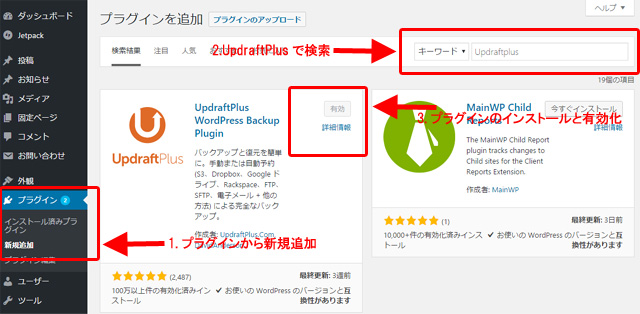
- WordPressの管理画面の「プラグイン」→「新規追加」をクリック
- 「UpdraftPlus」でキーワード検索します
- UpdraftPlusプラグインをインストールした後、有効化します
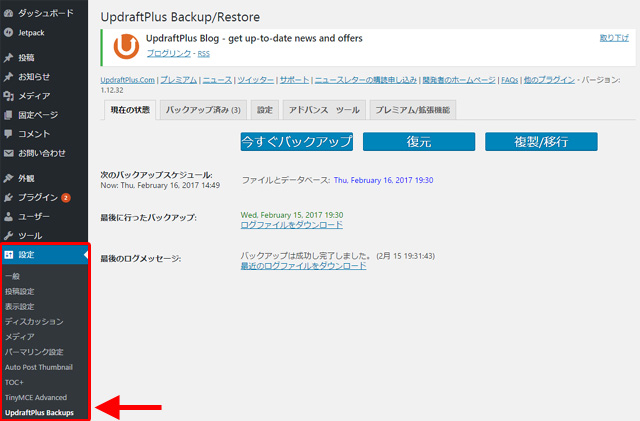
WordPress管理画面から「設定」→「UpdraftPlus Backups」をクリックしてUpdraftPlusの設定画面へ移動します。設定する項目は多くありません。現在の状態タブが表示されていますが、「設定」タブをクリックして設定画面へ移動しましょう。
UpdraftPlusプラグインのバックアップ設定
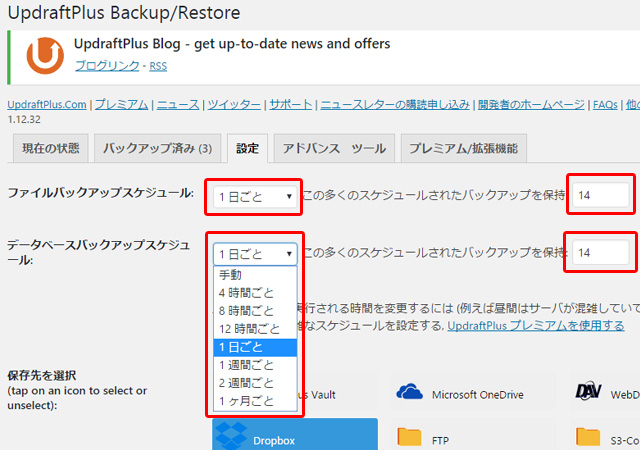
上図の赤枠のところ、ファイルバックアップスケジュールとデータベースバックアップスケジュールを設定していきます。
上図はバックアップスケジュールの設定例です。
- ファイルバックアップスケジュール:1日ごとにバックアップをして14個保持
- データベースバックアップスケジュール:1日ごとにバックアップをして14個保持
上記の設定例だと、ファイルとデータベース共に1日ごとにバックアップを取って過去2週間分のバックアップを保持するという設定になります。ファイルのバックアップのスケジュールとデータベースのバックアップのスケジュールは個別に設定できますが、ファイルのバックアップとデータベースのバックアップの整合性を取る観点から当サイトではファイルとデータベースのバックアップは同じタイミングで取ることを推奨します。
バックアップデータの保存先の設定
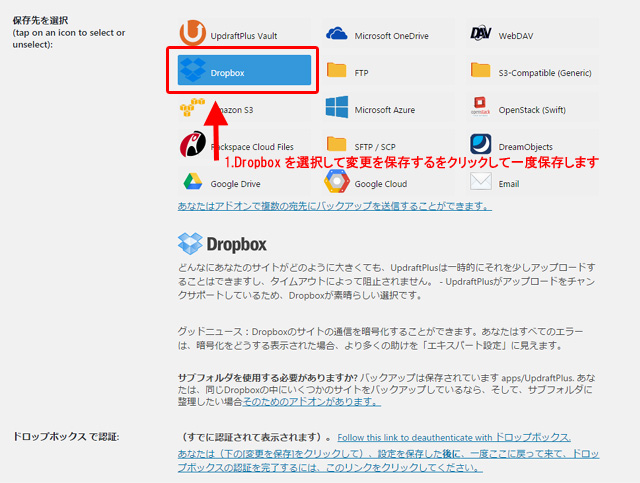
上図のように、保存先を選択のところで「Dropbox」を選択して保存先をDropboxに指定したら、一度管理画面下の「変更を保存」ボタンを押して設定を保存してください。
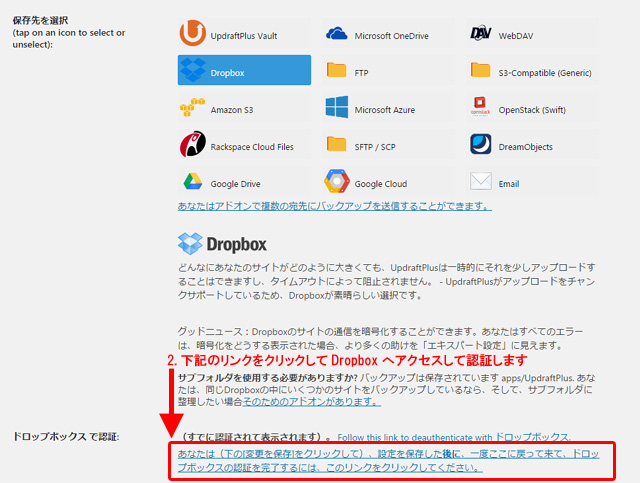
Dropboxへの保存設定を保存したら、「ドロップボックスで認証」のリンクをクリックしてDropboxサイトへアクセスします。Dropboxサイトのログイン画面が出ますので有効なアカウントでログインしましょう。
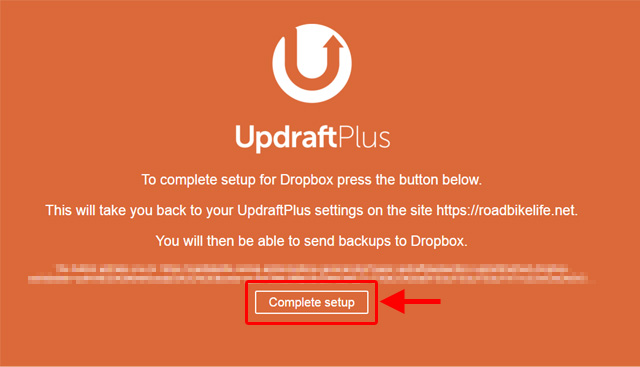
上図のような画面が出てきたら、あなたのWordPressサイトのUpdraftPlusプラグインとDropboxとの連携は成功です。「Complete setup」をボタンをクリックするとあなたのWordPressサイトの管理画面に戻ってきます。
これで、WordPressサイトはUpdraftPlusプラグインを使用してバックアップした後、Dropboxへと自動的にアップロードされる設定が完了しました。念のため、管理画面下の「変更を保存」ボタンを押して設定を保存しておきましょう。
UpdraftPlusでバックアップするファイルを設定
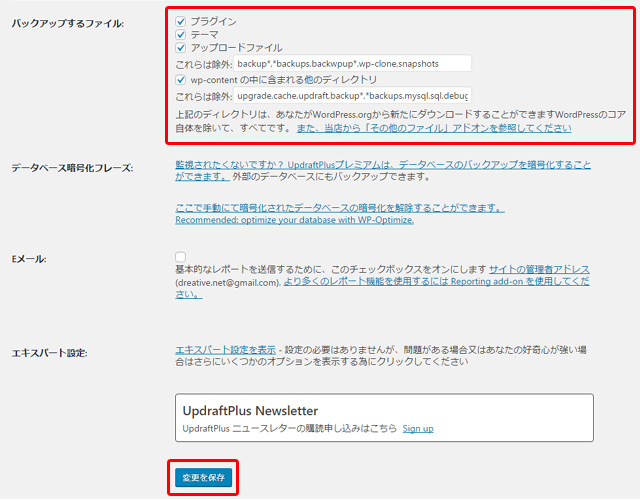
上図の赤枠で囲われている「バックアップするファイル」の部分で、バックアップするファイルを指定します。
通常であれば、全部にチェックが入っているデフォルト状態で問題ありません。
除外項目も特に設定する必要はありません。
バックアップするファイルの設定項目のチェックを確認したら「変更を保存」ボタンを押して設定を保存します。
UpdraftPlusによるバックアップを開始
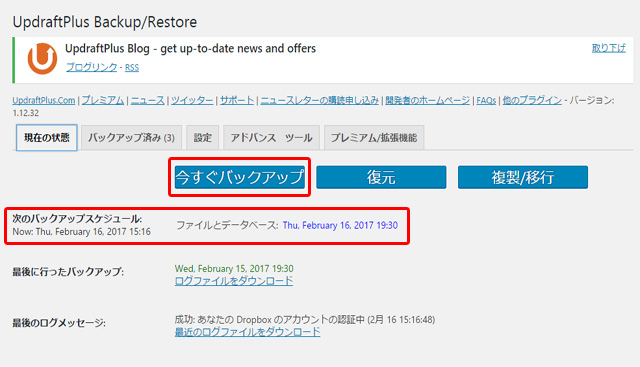
- UpdraftPlusの設定画面の「現在の状態」タブをクリックします
- 現在の状態が表示されたら、「今すぐバックアップ」をクリックします
- 次のバックアップスケジュールが設定されていますので、次のバックアップの日時がバックアップ設定通りにスケジューリングされているか確認します
以上でUpdraftPlusプラグインによるDropboxへのバックアップ設定は終了です。
UpdraftPlusでWordPressサイトがバックアップされると、Dropboxへ自動的にアップロードして保存されます。
あなたのPC上ではDropboxアプリケーションから、バックアップされたファイルがアップロードされたことが通知されるようになります。
これであなたのWordPressサイトも自動でバックアップされるように設定されました。
UpdraftPlusによるデータの復元方法
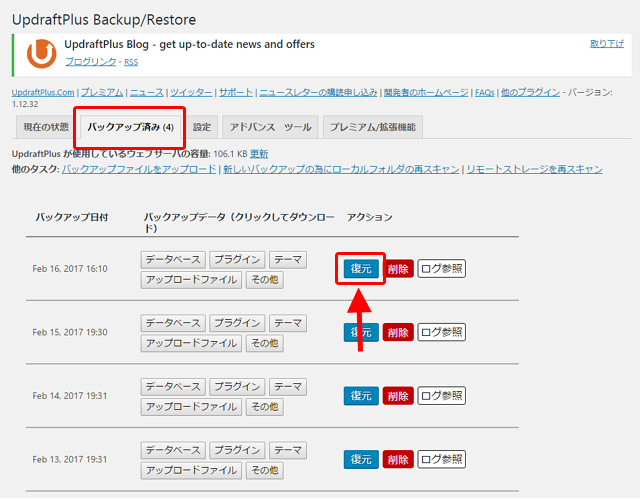
バックアップしたデータの復元は「バックアップ済み」タブをクリックして「復元」ボタンをクリックすると、復元するデータを選択する画面が出てきます。
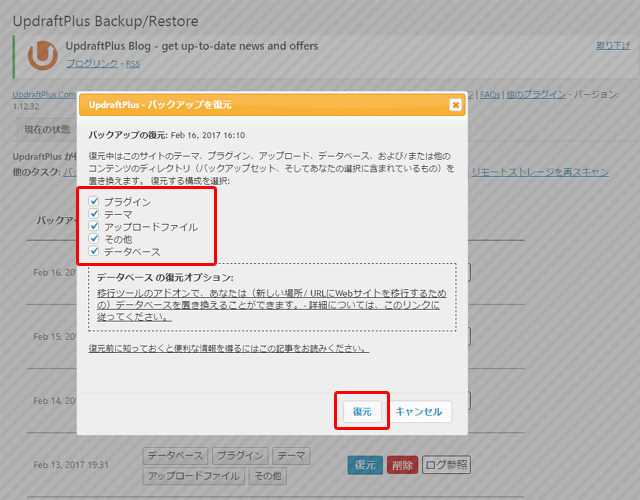
上図のように、プラグイン・テーマ・アップロードファイル・その他・データベースと個別に復元するチェックボックスがあります。WordPressサイト全体を復元するのであれば全部にチェックボックスを入れて、「復元」ボタンをクリックするとバックアップデータから復元が開始されます。
バックアップデータからWordPressサイトを復元する操作もこれだけです。
UpdraftPlusプラグインを使ってWordPressサイトのバックアップするための設定と操作方法、復元についての解説は以上です。どうだったでしょうか。一度設定しまえばバックアップも復元も簡単クリック操作でできますのでWordPress初心者の方にはありがたいプラグインではないでしょうか。
よかったら本記事を参考にUpdraftPlusを導入してみてください。