

















































































































































Last Updated 2021.02.05
Let’sEncryptで無料でSSLサーバー証明書が取得できます
Let’s Encrypt 総合ポータル
Let’s Encrypt プロジェクトページ:英文
Googleが2014年にHTTPSでSSL化されたサイトを検索上位にランキングすると発表してから、新たなSEO対策としてサイトの常時SSL化が注目されていました。
しかし、サイトをSSL化するにはSSLサーバー証明書というのを認証局から発行してもらう必要があり、その費用は年間1万円以上と個人レベルでサイトを運営する方にとってはかなりコストがかかるものでした。
また、SSLのサーバー証明書というのはサーバーのIPアドレスに対して認証・発行されていたので、共用のレンタルサーバーを使用している場合はレンタルサーバー会社の方で固定IPアドレスを借りる必要がありさらにコストがかかるものでした。
SSLを独自ドメインに対して紐付けるSNI SSLの導入
SNIとは(Server Name Indication)の略で、SSL/TLS技術の拡張した仕様です。
簡単に説明すると、今までSSLサーバー証明書はサーバーのIPアドレスに対して認証・発行していたのを、ドメインに対して認証・発行する仕組みにしたのがSNI SSLです。
このSNI SSLにすることによるメリット
- 独自ドメインに対してSSL証明書を発行するので、共用レンタルサーバー(同じ固定IPアドレス)でも独自ドメインを持っていればSSLサーバー証明書を取得できる
- 共用レンタルサーバーでSSL化する時に、固定IPアドレスを借りる必要がなくなる
SNI SSL拡張仕様自体は2003年から導入され、新しい仕様ではなかったのですが日本国内の共用レンタルサーバーでSNI SSLが使用できるようになってきたのは2015年頃からで、そのためSNI SSLが浸透するのに時間がかかっていました。
Let’s EncryptプロジェクトによるインターネットのSSL化の推進活動
Let’sEncryptはアメリカ・カルフォルニアの公益法人 Internet Security Research Group (ISRG) が運営している公開認証局(CA)です。
ISRGはインターネットの安全な通信を促進するために、サイトの常時SSL化を推進するために設立された非営利法人です。ISRGは世界中のインターネット上にあるWEBサイトの常時SSL化を促進するため、Let’sEncryptというドメインに対してSSLサーバー証明書を発行するソフトウェアを無償で配布しています。
Let’sEncryptによるSSLサーバー証明書は、認証局(CA)として認可されていて、主要なブラウザ(Chrome・Firefox・Microsoft Edge等)でも問題なく承認されて使用することができます。
SNI SSLの浸透とLet’sEncryptによりサイト常時SSL化が容易になった
SNI SSLが共用レンタルサーバーで使用できるようになり、Let’sEncryptによりSSLサーバー証明書が無料で取得できるようになったことで、個人レベルでもサイトを常時SSL化する障壁はかなり下がったと思います。
本記事ではSSL BOXというサービスを利用してLet’sEncryptを使用して無料でSSL証明書を取得する方法を解説します。
SSL BOXでLet’sEncryptによる無料SSLサーバー証明書を取得する
>>SSLボックス
SSL BOXは格安のSSLサーバー証明書を発行してくれるSSL証明書サービスです。
Let’sEncryptの無料SSLサーバー証明書を始め、年1000円からSSLサーバー証明書を発行してくれるサービスを提供しています。Let’sEncryptは無料ですが、証明書の期限が90日と短いのでSSLサーバー証明書の更新作業の手間をかけたくない場合は格安のSSLサーバー証明書を導入するのも良いと思います。
SSL BOXのアカウントを取得する
- SSL BOXへアクセス
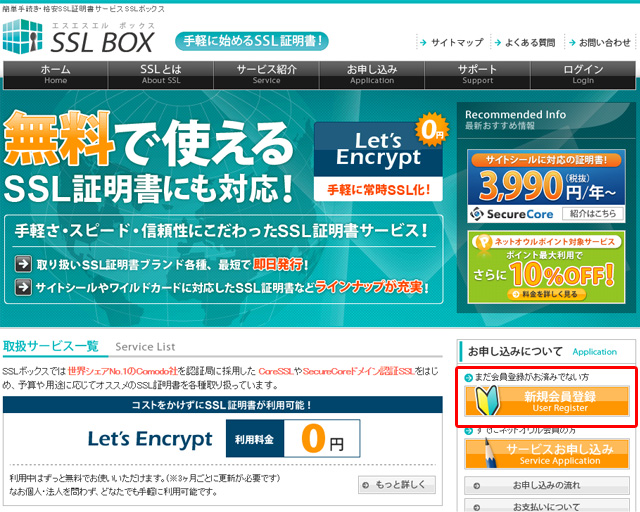
SSLボックスへアクセスします。新規会員登録ボタンを押して新規会員登録を始めます。
- メールアドレスを登録・認証ID入力
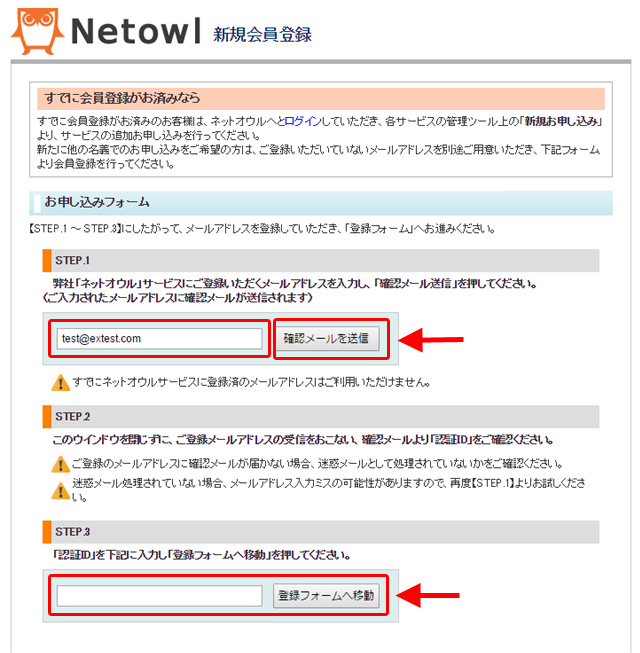
- STEP 1でメールアドレスを入力して「確認メールを送信」ボタンを押してメールを受信します
- 受信したメールから「認証ID」をコピーします
- STEP 3で「認証ID」をペーストして「登録フォームへ移動」ボタンを押して登録フォームへ移動します
- ネットオウルの新規会員登録
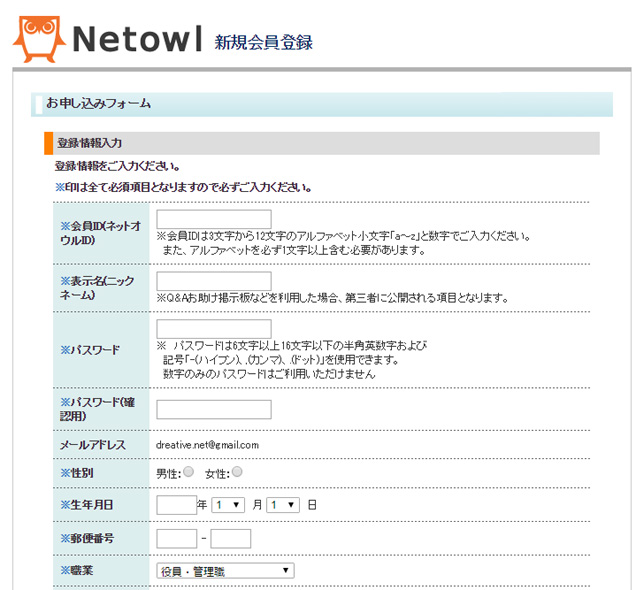
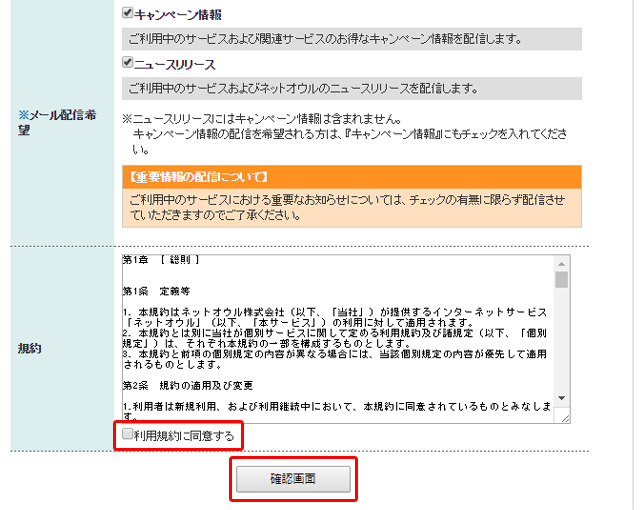
会員ID・表示名・パスワード等必要な情報を入力して、利用規約に同意するにチェックを入れて「確認画面」を押して会員登録を完了します
- SSL BOXにログインする
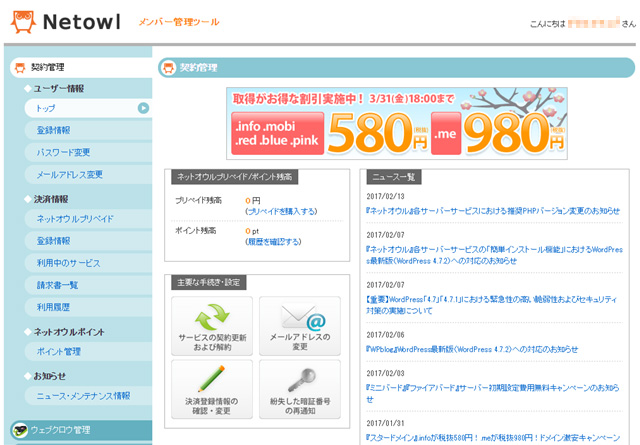
SSL BOXへログインして管理画面へ移動します
SSL BOXでSSLサーバー証明書を取得する
- SSLボックス管理
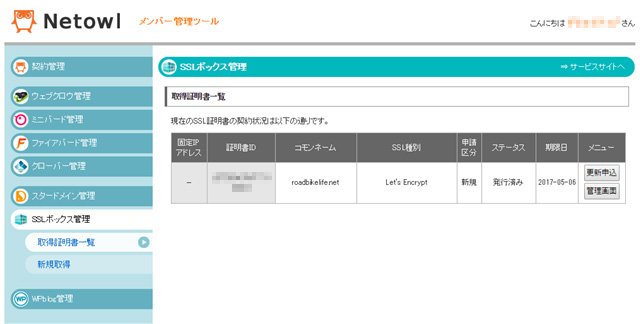
管理画面左側メニューから「SSLボックス管理」をクリックしてSSLボックス管理画面へ移動します
- SSLボックス管理で新規取得する
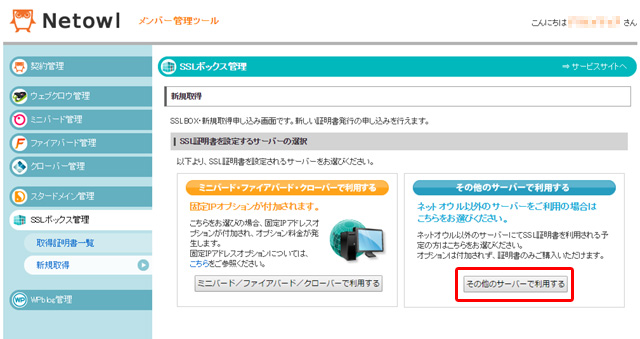
ネットオウル以外のサーバーで利用することを想定しているので「その他のサーバーで利用する」をクリックします
- Let’sEncryptでSSL証明書発行の手続きをする
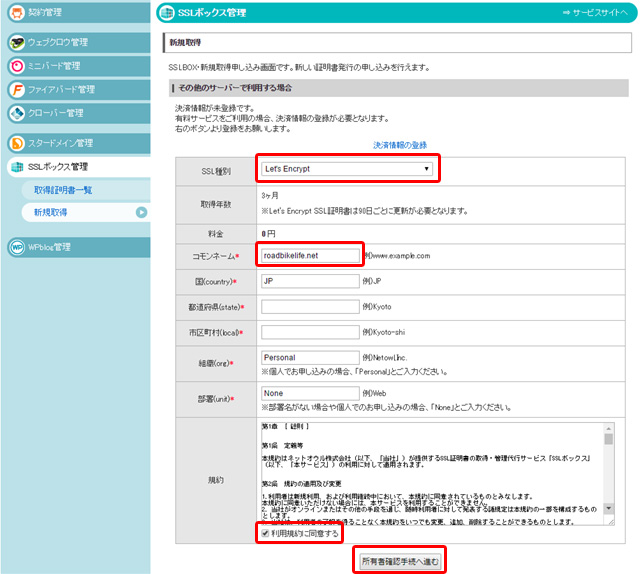
SSL種別で「Let’s Encrypt」を選択、コモンネームにご自分の使用ドメインを入力、国・都道府県・市区町村・組織・部署を英語で入力して利用規約に同意するにチェックを入れて「所有者確認手続きへ進む」をクリックします
- ドメインの所有者確認をします
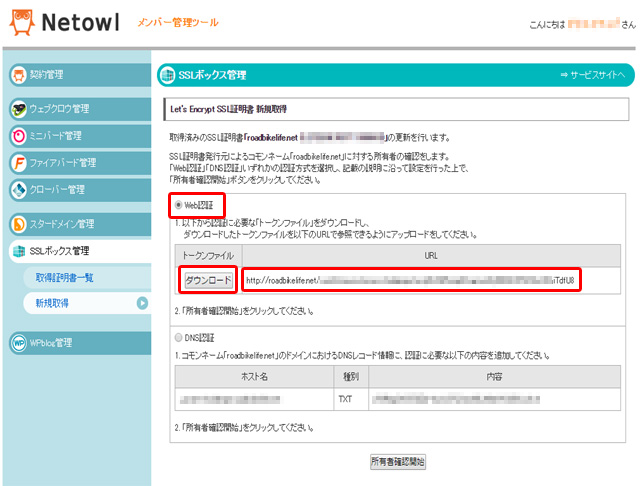
Let’s Encryptでの証明書を発行するためにドメインの所有者確認が必要です。指定されたURLで参照できるようにダウンロードしたトークンファイルをサーバーにアップロードします。
基本FTPでサーバーへ接続して指定されたフォルダを作りトークンファイルをアップロードします。
トークンファイルをサーバーにアップロードしたら「所有者確認開始」ボタンをクリックします
- ドメインの所有者確認が完了
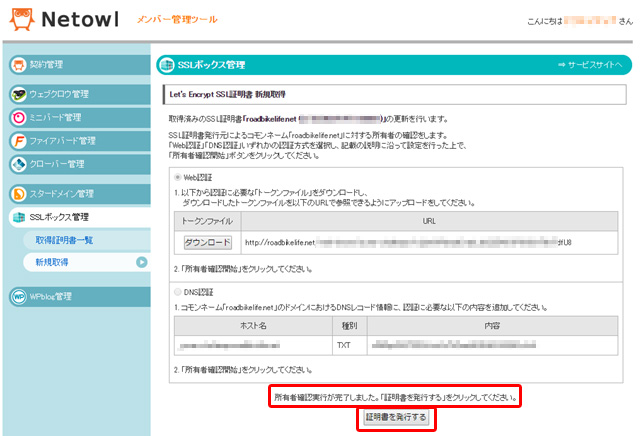
ドメインの所有者確認実行が完了しましたというメッセージを確認したら、「証明書を発行する」をクリックして証明書を発行します
- Let’s EncryptのSSL証明書をダウンロードする
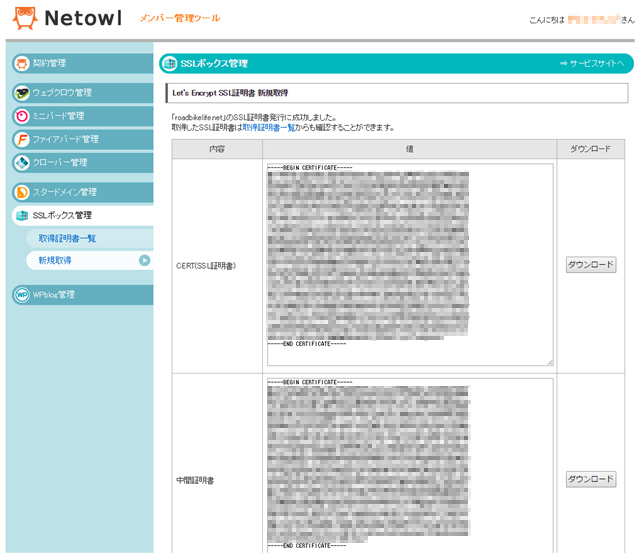
Let’s Encryptが認証したSSLサーバー証明書をダウンロードします。
LETSENCRYPT数字.cert:CERT(SSL証明書)
LETSENCRYPT数字Int.cert:中間証明書
LETSENCRYPT数字.key:秘密鍵
上記のファイルをテキストエディタで開き、全部をコピーしてご自分の使用しているサーバーでSSLの設定をすることになります。SSL証明書の設定方法については利用しているサーバーによって異なりますのでサーバー会社のマニュアル等を確認してください
常時SSL化されたサイトは今後増えていくと思われます
企業サイトだけでなく、個人で運営しているサイトも常時SSL化されたサイトは今後増えていくと思われます。
SEOの観点からもGoogleがSSL化サイトについて、検索順位を優位にすると発表しているため必要な対応になると思います。常時SSL化のサイトが増えると、相対的にSSL化していないサイトの検索順位が下がると思いますのでまずはLet’s Encryptでサイトを常時SSL化するといいと思います。
Let’s Encryptのデメリットとして90日に一回は証明書の更新が必要になります。1年間で4回更新です。
SSL BOXのCoreSSLを利用すると1年間で990円(税抜)3年間契約すると年額790円(税抜)です。
Let’s Encryptで常時SSL化できたらこういった格安のSSL証明書を使って長期で契約するのも良いと思います。